
01
Antes de começar
O Historify guarda o histórico de manutenção de cada carro. Quando a sua oficina usa o Historify para trabalhar, cada serviço entregue entra no histórico do veículo com o nome da oficina. O cliente vê, o próximo comprador do carro vê, e a sua oficina fica registrada como quem cuidou dele.
O sistema da oficina é gratuito. A oficina só paga quando usa duas coisas extras: a verificação de nota fiscal por inteligência artificial e a certificação do registro na blockchain. As duas usam tokens (veja a parte 11). A emissão de notas fiscais pela plataforma é um plano à parte (parte 10); sem ele, tudo o mais continua funcionando.
O que você precisa
- Uma conta de mecânico no Historify. Quem vai só atender o balcão também usa conta de mecânico.
- Navegador no computador do balcão e no celular de quem fica no pátio. Dá para instalar o Historify na tela inicial do celular como um aplicativo.
- Internet. O Historify mostra telas já abertas sem sinal, mas só salva com conexão.
Primeiro acesso do dono. Crie a conta de mecânico, preencha o perfil da oficina (nome, endereço, telefone, especialidades) e depois convide a equipe. O perfil é o que o cliente vê no orçamento e na busca de oficinas.
02
Equipe e funções
Cada pessoa da oficina entra com a própria conta. Assim o Historify registra quem abriu a OS, quem recebeu o pagamento e quem fechou o caixa. Em Equipe, no menu, o dono convida por e-mail e escolhe a função.
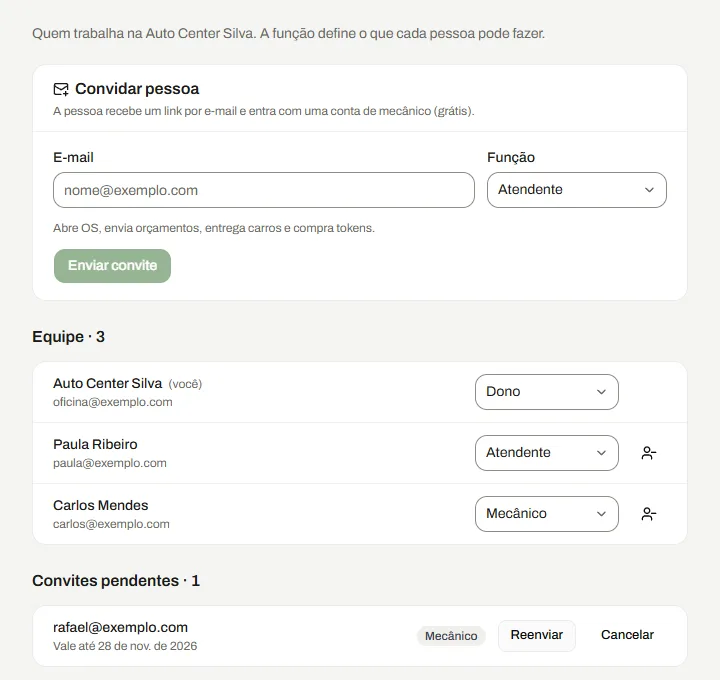
Como o convite funciona
- O dono digita o e-mail, escolhe a função e toca em Enviar convite.
- A pessoa recebe um link por e-mail. Se o e-mail não chegar, o link aparece na tela para mandar pelo WhatsApp. Ele só aparece nesse momento.
- Ela abre o link, entra com a conta de mecânico (ou cria uma, de graça) e aceita.
O convite vale 7 dias e só pode ser usado uma vez. "Reenviar" gera um link novo e cancela o anterior.
O que cada função pode fazer
| Ação | Dono | Atendente | Mecânico |
|---|---|---|---|
| Abrir e editar OS, checklist, fotos, orçamento e entrega | Sim | Sim | Sim |
| Verificar nota por IA e certificar (gasta tokens da oficina) | Sim | Sim | Sim |
| Gerar o acesso do cliente ao veículo (link e código) | Sim | Sim | Não |
| Registrar recebimentos, ver o caixa, abrir e fechar a gaveta | Sim | Sim | Não |
| Lançar, pagar e editar contas a pagar | Sim | Sim | Não |
| Consultar as peças e o saldo do estoque | Sim | Sim | Sim (sem ver custo) |
| Cadastrar peças e fornecedores, lançar entradas de compra, ver custos, margem e relatório | Sim | Sim | Não |
| Pedir cotação às lojas, fechar pedidos e receber o que chegou | Sim | Sim | Não |
| Comprar tokens | Sim | Sim | Não |
| Estornar recebimento e cancelar conta já paga | Sim | Não | Não |
| Estornar entrada de compra e ajustar a contagem do estoque | Sim | Não | Não |
| Cadastrar as taxas da maquininha | Sim | Não | Não |
| Convidar, mudar função e remover pessoas; editar o perfil da oficina | Sim | Não | Não |
A oficina nunca fica sem dono. Para o dono sair ou deixar de ser dono, outra pessoa precisa ser promovida a dono antes.
Mais de uma unidade? Cada unidade tem o próprio login de dono. Quem trabalha em duas oficinas aceita o convite de cada uma e troca de unidade pelo seletor no topo da tela.
03
O caminho de uma OS
Toda ordem de serviço passa pelas mesmas situações. O selo colorido mostra em qual ela está:
- Orçamento
- Aguardando aprovação
- Aguardando início
- Em execução
- Aguardando peça
- Pronto
- Entregue
Uma OS pode ser Cancelada enquanto ainda não estiver pronta, desde que não tenha recebimento registrado. Pronta, ela só pode voltar para execução ou ser entregue.
-
Abra a OS pela placa
Em Ordens de serviço → Nova OS, digite a placa (por exemplo ABC1D23) e toque em Buscar. Se o carro já passou pela oficina ou já está no Historify, marca, modelo e cliente vêm preenchidos. Se não, preencha os dados do carro e do cliente.
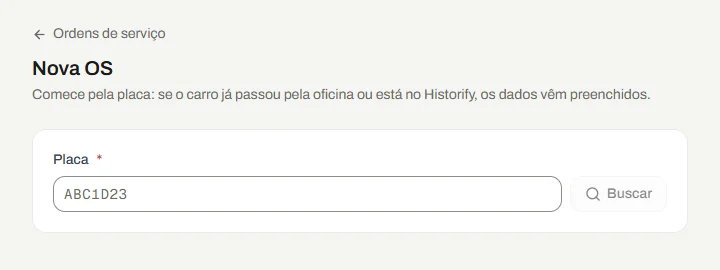
Toda OS começa pela placa. Anote o km de entrada, o que o cliente relatou e a previsão de entrega. A previsão alimenta o painel "Hoje na oficina".
Carro de quem não usa o Historify? Pode abrir a OS normalmente. O carro fica guardado pela oficina e, na entrega, você dá ao cliente o acesso para assumir o veículo (parte 05).
-
Faça o checklist de entrada
Na OS, marque cada item como OK, Atenção ou Não se aplica: lataria, vidros, pneus, faróis, luzes do painel, interior, pertences, estepe e documento. Registre o nível do combustível e tire fotos do que já estava riscado ou amassado.
É a sua proteção: se o cliente reclamar de um risco na saída, a foto da entrada mostra que ele já existia.
-
Monte o orçamento
Em Peças e mão de obra, adicione cada item com quantidade e valor. O total soma sozinho, e o desconto, se houver, sai do total. Escreva o diagnóstico com palavras que o cliente entenda e anexe fotos da peça gasta.
Peça do estoque: ao digitar o nome, escolha a peça da lista. Ela fica reservada para esta OS e sai do estoque sozinha na entrega. A peça ainda não está cadastrada? Use Cadastrar no estoque ali mesmo. Peça escrita à mão continua valendo, só não mexe no estoque. Dono e atendente veem a margem das peças da OS.
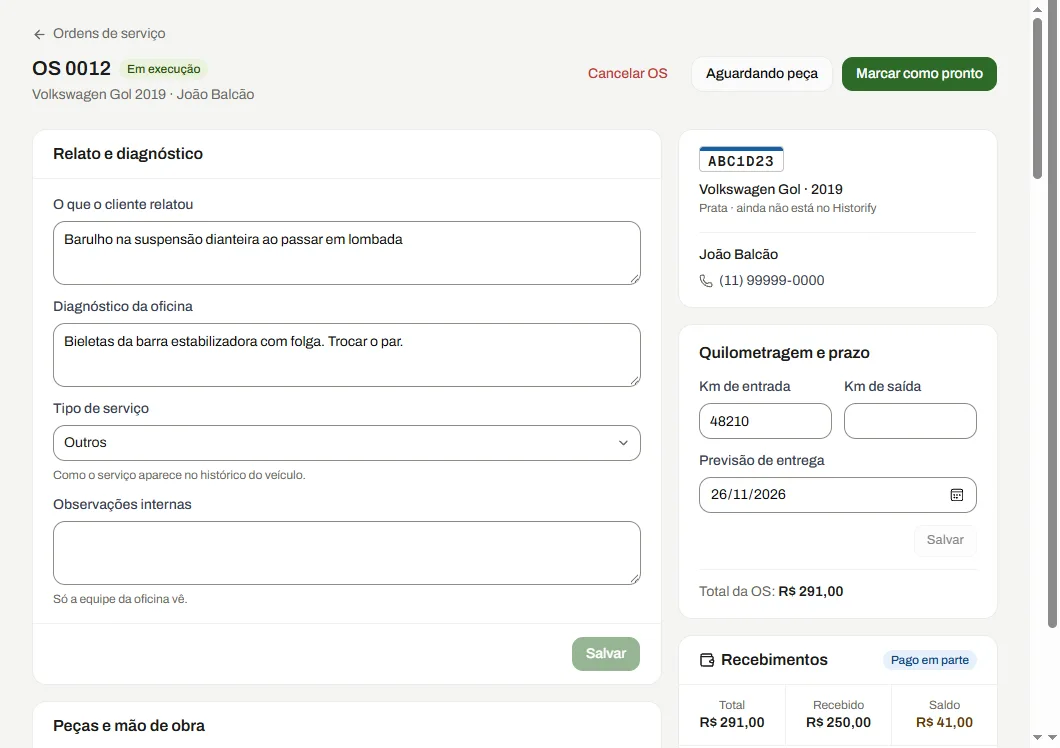
A tela da OS: o trabalho à esquerda, carro, prazos e recebimentos à direita. -
Envie para o cliente aprovar
No cartão Orçamento para o cliente, toque em enviar. O Historify gera um link que você manda pelo WhatsApp (o botão já abre a conversa com a mensagem pronta) ou por e-mail. A OS passa para Aguardando aprovação.
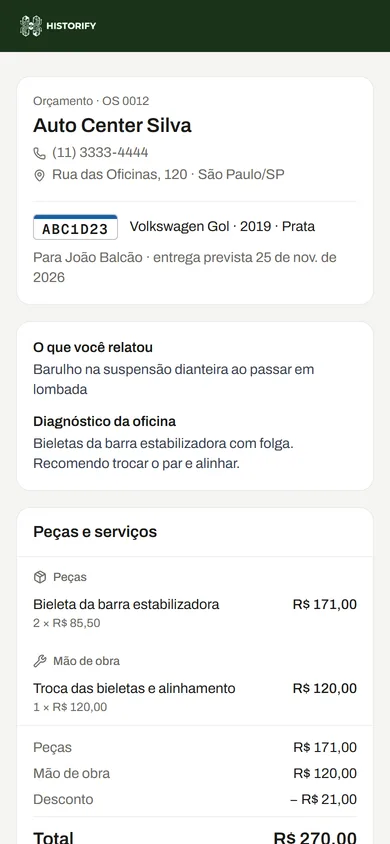
O que o cliente vê no celular. Ele não precisa ter conta. O cliente abre, confere peça por peça e toca em Aprovar ou Recusar (com o motivo). Para aprovar, ele também autoriza a oficina a registrar o serviço no histórico do carro.
Você recebe uma notificação na hora. Aprovado, a OS vai para Aguardando início.
- O link vale 7 dias.
- Se você mudar itens, diagnóstico, relato ou desconto depois de enviar, o link antigo deixa de valer e a OS volta para Orçamento. Envie de novo.
- O cliente aprovou por telefone ou no balcão? Use Aprovar orçamento na própria OS.
- Cliente que ainda não usa o Historify vê, no fim do orçamento, o convite para criar a conta e acompanhar o carro.
Por que vale insistir no link. O serviço aprovado pelo link entra no histórico como Verificado pelo cliente, o selo mais forte. Aprovado no balcão, ele entra como Registrado pela oficina e precisa de mais uma prova para virar verificado (veja a parte 04).
-
Toque o serviço pelo pátio
Na lista de OS, alterne para Pátio. Cada carro vira um cartão na coluna da sua situação, e um toque avança: Iniciar, Marcar pronto ou Peça chegou.
Ao Marcar pronto, o cliente que tem conta no Historify recebe na hora o aviso "Seu carro está pronto", no celular. O aviso sai só na primeira vez que a OS fica pronta.
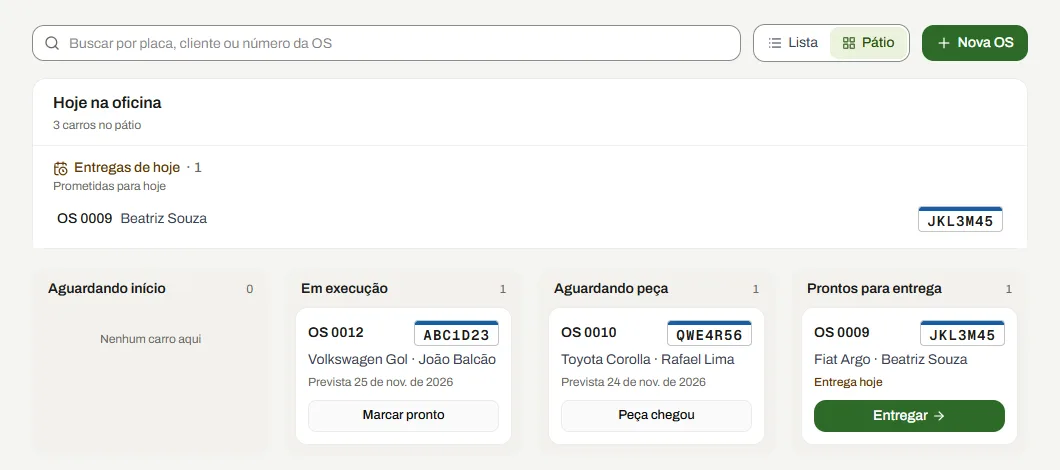
O pátio e o painel "Hoje na oficina". O painel Hoje na oficina, no topo, mostra o que precisa de atenção: OS atrasadas, entregas prometidas para hoje, orçamentos sem resposta e carros prontos parados há mais de 2 dias. Quando não há nada, ele some.
04
Entrega e histórico
Entregar o carro no Historify não é só mudar a situação: é o momento em que o serviço entra no histórico do veículo. Por isso a entrega pede três coisas antes: a categoria do serviço, o km do carro e as peças e a mão de obra.
- Faça o checklist de saída: serviço conferido, teste de rodagem, carro limpo, peças trocadas entregues ao cliente.
- Preencha o km de saída. Ele não pode ser menor que o de entrada nem que o último km registrado do carro.
- Toque em Entregar ao cliente. Se quiser, agende o lembrete de revisão (em 3, 6 ou 12 meses, ou a cada tantos km). O dono recebe o lembrete no Historify e volta para a sua oficina.
Na entrega, as peças do estoque usadas na OS saem do saldo pelo custo médio do dia. O custo fica gravado na OS, então a margem dela não muda depois.
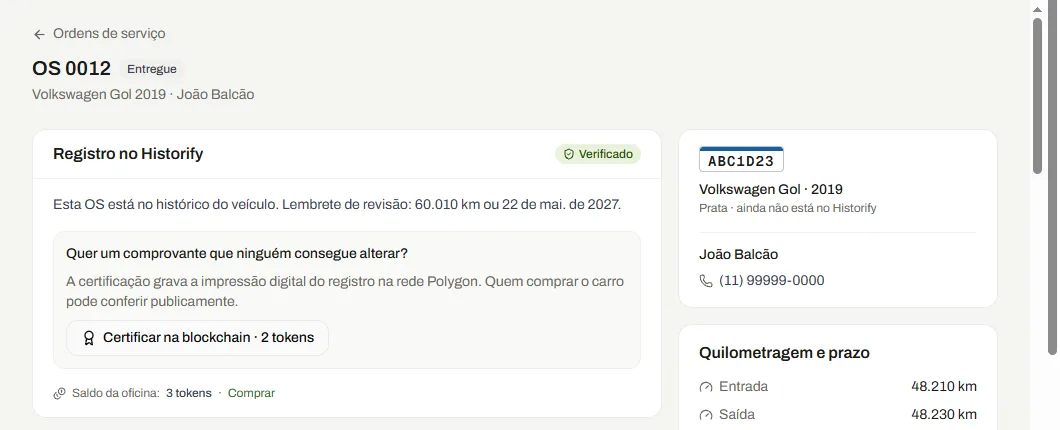
Os selos do registro
| Selo | Quando acontece | O que significa para quem vê o histórico |
|---|---|---|
| Verificado pelo cliente | O cliente aprovou o orçamento pelo link | O dono do carro confirmou o serviço. O registro não pode mais ser alterado. |
| Registrado pela oficina | Aprovado no balcão | A oficina declarou o serviço. Vira Verificado pelo cliente quando o dono do carro toca em Confirmar serviço no app, ou verificado quando a nota fiscal é validada pela IA. O dono também pode contestar. |
| Certificado | A oficina certificou na blockchain (2 tokens) | Uma impressão digital do registro fica gravada na rede Polygon. Qualquer comprador pode conferir que nada foi mudado. |
Validar a nota fiscal: no cartão do registro, envie a foto ou o PDF da nota das peças. A IA confere se o valor e os itens batem com a OS (1 token). É o jeito de transformar "Registrado pela oficina" em verificado sem depender do cliente.
Serviço verificado ou que veio de uma OS não se altera mais, nem pela oficina nem pelo dono do carro. O histórico fica exatamente como foi entregue. Errou algo antes de entregar? Corrija na OS; depois da entrega, o registro é a prova do que foi feito.
A avaliação do cliente
Quando a OS é entregue e o carro tem dono no Historify, ele recebe a notificação "Como foi o serviço?" com o botão para avaliar a oficina de 1 a 5 estrelas, com comentário. Só o dono do carro avalia, uma vez por serviço, e serviço contestado não pode ser avaliado.
A oficina recebe o aviso "Nova avaliação". A nota média aparece no perfil público da oficina e na busca de oficinas, que é onde novos clientes escolhem para onde levar o carro.
Mande o histórico para o cliente
No cartão Para o cliente há o link e o QR Code do histórico verificado do carro, com botão para enviar pelo WhatsApp. Se o dono deixou o histórico privado, o cartão avisa e ele vê o serviço na própria conta.
Histórico de outras oficinas
Em Histórico do veículo, dentro da OS, a oficina vê os serviços que o carro fez em outros lugares. Isso só funciona se o cliente autorizou, o que acontece quando ele aprova um orçamento pelo link. Valores e anotações internas de outras oficinas nunca aparecem. O cliente pode retirar a autorização quando quiser, e aí a consulta se fecha.
05
Acesso do cliente ao veículo
Quando o carro ainda não tem dono no Historify, a oficina pode dar ao cliente o acesso para assumir o veículo. Ele cria a conta de graça e o carro aparece com o seu serviço já no histórico. É o que faz o cliente lembrar da sua oficina na próxima revisão.
No cartão Acesso do cliente ao Historify, toque em Gerar link e código. Aparecem duas coisas:
- um link, que você pode mandar pelo WhatsApp;
- um código de entrega de 6 dígitos, por exemplo 482917
Passe o código pessoalmente, no balcão ou por telefone. Nunca mande o código junto do link. É o código que impede outra pessoa, com o link encaminhado, de ficar com o carro e o histórico.
- O código só aparece uma vez. Perdeu? Gere um novo par de link e código; o anterior deixa de valer.
- Depois de 5 tentativas erradas, o link trava e a oficina é avisada. Gere um novo.
- Quando o cliente assume, a oficina recebe uma notificação.
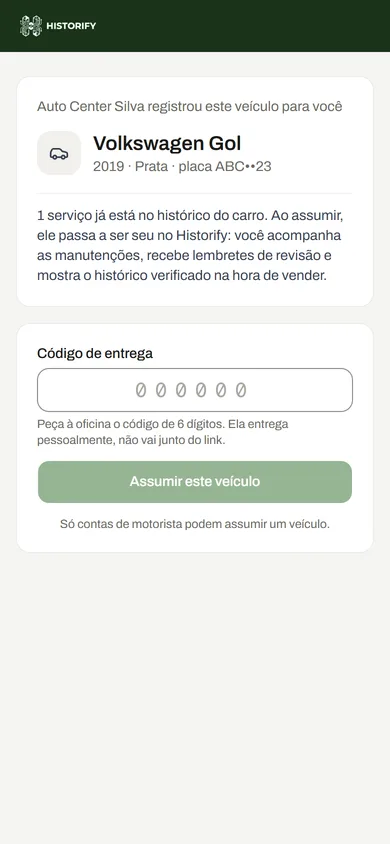
Foi a pessoa errada? Na OS, use Desfazer posse em até 7 dias, enquanto ela ainda não tiver lançado nada no carro. O veículo volta a ficar com a oficina e a pessoa é avisada.
Se alguém disser que o carro é dele e já existe no Historify em outra conta, oriente a mandar uma foto do documento do veículo (CRLV) para contato@historify.app. A equipe do Historify confere e resolve.
Pedidos de orçamento dos clientes
O dono do carro vê no Historify o plano de manutenção (óleo, filtros, correia, freios…) e pode pedir orçamento direto para a sua oficina. A equipe recebe um aviso e o pedido aparece em Pedidos de orçamento, no menu, com o carro, o que ele quer fazer, o recado, a data de preferência e o telefone.
- Criar OS abre a ordem de serviço já com o carro, o cliente e o relato preenchidos. O cliente é avisado e recebe o orçamento pelo link, como sempre.
- Recusar pede o motivo, que vai para o cliente (por exemplo, agenda cheia).
- Dono e atendente respondem; o mecânico só vê.
O pedido não mostra o histórico do carro. A oficina só consulta o histórico quando o cliente autoriza, ao aprovar o orçamento.
Manutenção vencendo
Em Manutenção vencendo, no menu, ficam os clientes que a oficina já atendeu com troca ou revisão vencida ou vencendo nos próximos 45 dias. Para cada um: o que está vencendo, Chamar no WhatsApp com a mensagem pronta e Abrir OS com a placa preenchida. Carro com OS aberta na oficina não aparece. Se o cliente autorizou o histórico, a conta usa o histórico completo; se não, só os serviços feitos na sua oficina. Se ele revogou a autorização, o carro sai da lista.
A lista com os nomes faz parte do Plano Profissional da oficina. Sem ele, a tela mostra quantos clientes estão com manutenção vencendo. Para ativar, fale com contato@historify.app.
06
Recebimentos e caixa
Receber na OS
Depois do orçamento aprovado, o cartão Recebimentos da OS mostra total, recebido e saldo. Toque em Registrar recebimento, escolha a forma (Pix, dinheiro, débito, crédito à vista ou parcelado, transferência, boleto) e confirme o valor. O valor já vem com o saldo; para um sinal ou um pagamento parcial, digite menos.
- O sistema não deixa receber mais que o saldo.
- O cliente vai levar o carro devendo? Pode entregar. A OS vai para o A receber do caixa, com botão para cobrar pelo WhatsApp.
- Pagamentos em cartão mostram a taxa da maquininha estimada, se o dono cadastrou as taxas.
Lançou errado? Estorne, não apague. Só o dono estorna, sempre com o motivo. O lançamento continua visível, riscado, e o dinheiro sai do caixa do dia em que o estorno foi feito.
O caixa do dia
Em Caixa você vê, para cada dia, o que entrou, o que saiu, o líquido (já sem as taxas de cartão) e o total a receber. Use as setas ou o calendário para olhar outros dias. Cada movimento conta no dia em que aconteceu, então um dia já fechado não muda depois.
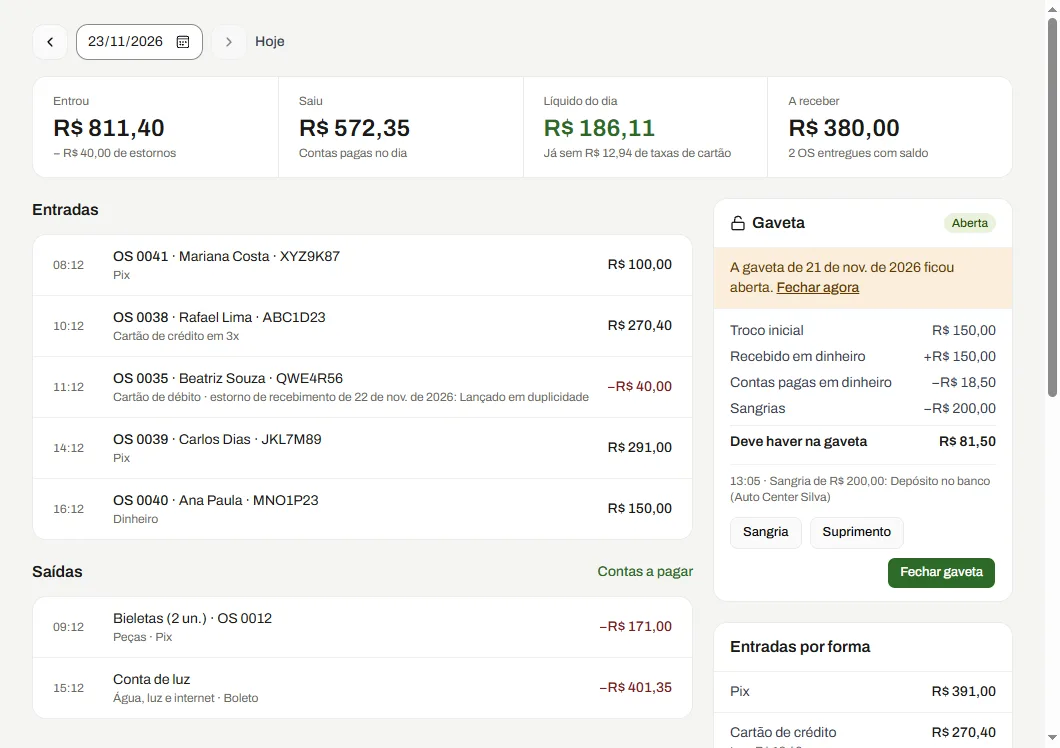
A gaveta: abrir, sangria e fechar
A gaveta cuida só do dinheiro em espécie. Ela é a conferência do dia; receber e pagar funcionam mesmo com ela fechada.
- De manhã: toque em Abrir gaveta e informe o troco. O Historify sugere o que foi contado no último fechamento.
- Durante o dia: tirou dinheiro para depositar? Registre uma Sangria. Pôs troco? Registre um Suprimento. Os dois pedem o motivo.
- No fim do dia: conte as notas e moedas, toque em Fechar gaveta e digite o valor. A tela mostra na hora se está sobrando ou faltando em relação ao que deveria haver.
Se houver diferença, explique o que aconteceu antes de confirmar. Depois de fechada, a gaveta não muda mais. Esqueceu de fechar ontem? O caixa mostra o aviso e você fecha depois, pelo mesmo cartão.
Taxas da maquininha
No fim da página do Caixa, o dono cadastra as taxas do contrato: débito, crédito à vista e crédito parcelado. Elas valem para os recebimentos lançados dali em diante; os anteriores ficam com a taxa da época.
07
Contas a pagar
Em Contas a pagar ficam as despesas da oficina, com vencimento: peças compradas, aluguel, salários, água e luz, impostos. O topo mostra o que está vencido, o que vence nos próximos 7 dias, o total em aberto e o que já foi pago no mês.
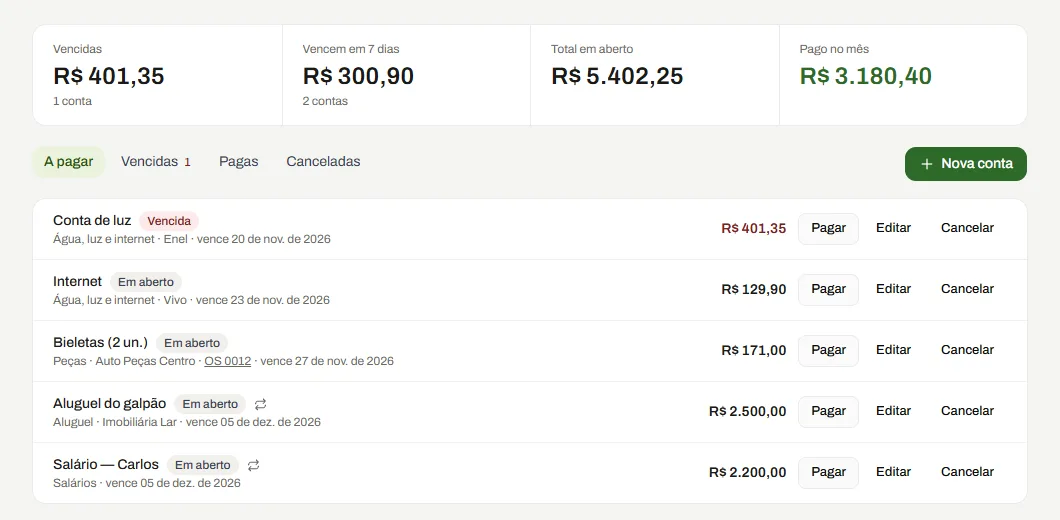
- Nova conta: descrição, categoria, fornecedor, valor e vencimento. Peça comprada para um carro? Ligue a conta à OS.
- Repetir: aluguel e salário podem ser lançados todo mês por 2, 3, 6 ou 12 meses de uma vez.
- Pagar: escolha a forma. Paga em dinheiro, ela sai da gaveta.
- Editar: só enquanto a conta está em aberto. Paga, ela não muda mais. Errou numa conta paga? O dono cancela (com motivo) e você lança de novo.
08
Estoque
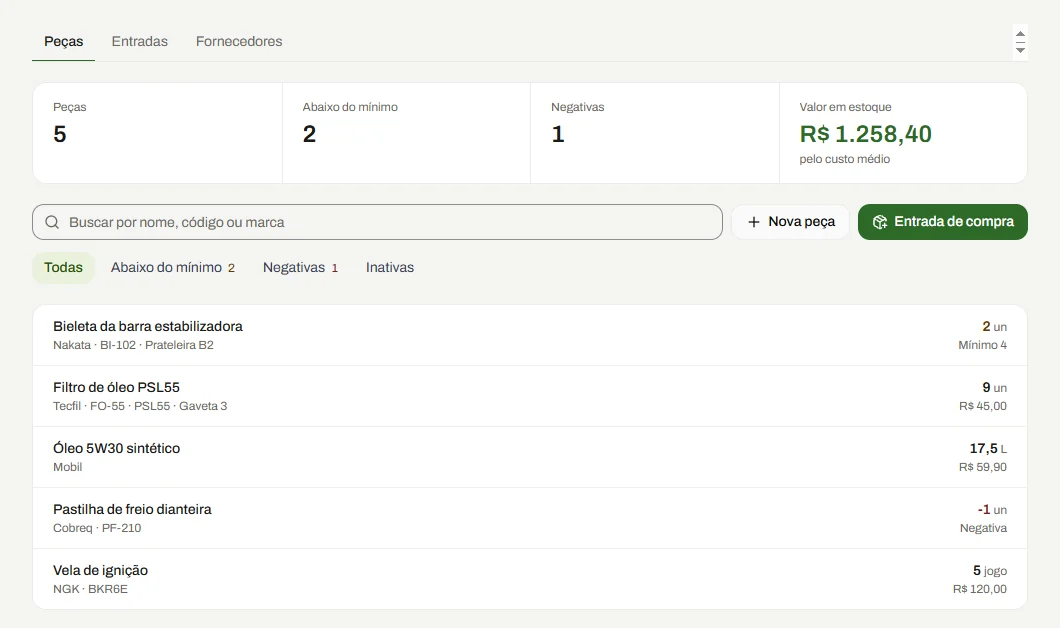
Em Estoque ficam as peças da oficina, com saldo, mínimo, custo médio e onde cada uma está guardada. O estoque anda junto com as OS: a peça usada numa OS fica reservada e sai sozinha na entrega.
Cadastrar peças e fornecedores
- Nova peça: nome, marca, código, unidade (unidade, par, jogo, caixa, litro, quilo ou metro), estoque mínimo, preço de venda e localização (prateleira, gaveta). Dá para lançar o saldo inicial e o custo de quem já tem peças na prateleira.
- Fornecedores: as lojas onde a oficina compra, com CNPJ, telefone e contato. Fornecedor não se apaga; quem não é mais usado fica inativo.
- Cada peça guarda o código dela em cada fornecedor e o último preço pago.
Entrada de compra
Chegaram peças? Toque em Entrada de compra, escolha o fornecedor, as peças, as quantidades e o custo da nota. Na mesma tela, crie a conta a pagar (ou marque que já foi paga). O custo médio de cada peça se atualiza sozinho.
Reserva e baixa automática
- Peça ligada a uma OS fica reservada enquanto a OS está aguardando início, em execução, aguardando peça ou pronta. O disponível é o saldo menos o reservado.
- Na entrega, a peça sai do estoque pelo custo médio. OS cancelada só libera a reserva.
- O saldo pode ficar negativo (a peça foi usada antes de a entrada ser lançada). A tela mostra em vermelho para você acertar.
Lista de compra
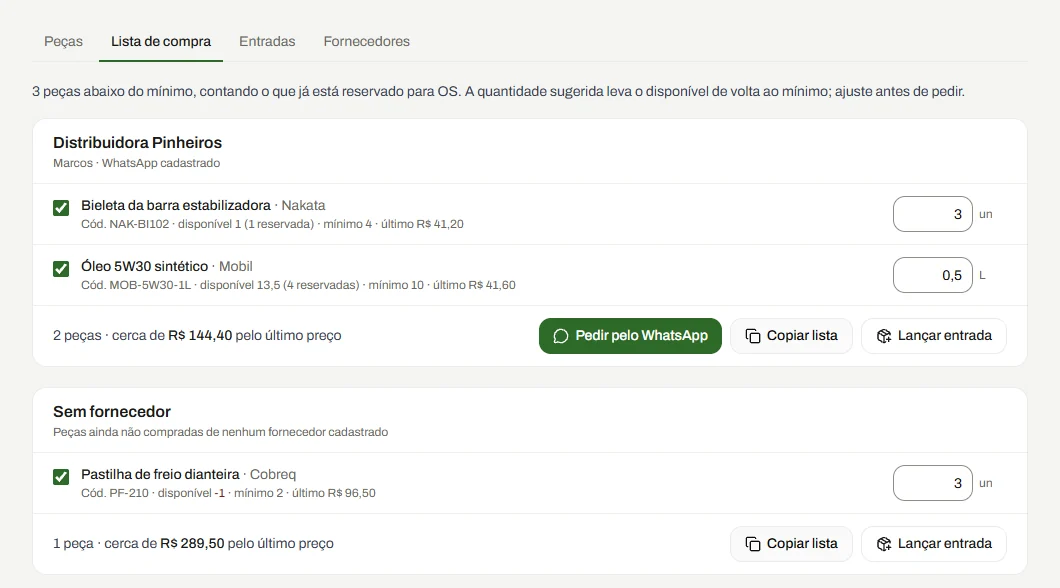
A aba Lista de compra junta o que está abaixo do mínimo, já contando o que está reservado, e sugere quanto comprar para voltar ao mínimo. As peças vêm agrupadas pelo último fornecedor, com o código dele e o último preço. Por fornecedor você pode pedir pelo WhatsApp, copiar a lista, lançar a entrada já preenchida ou pedir cotação a várias lojas (parte 09).
Relatório
A aba Relatório mostra, no período escolhido (padrão: últimos 30 dias), a margem das peças nas OS entregues, o que foi comprado, os ajustes de contagem, as peças que mais saíram e as peças paradas: com saldo e sem saída em OS há mais de 90 dias.
Movimento de estoque não se apaga. Entrada lançada errada? O dono estorna a entrada; a conta a pagar ligada é cancelada (se já estava paga, o valor volta no caixa de hoje). A contagem da prateleira não bate? O dono faz um ajuste de contagem, com o motivo.
O mecânico consulta as peças e o saldo, mas não vê custos, margem nem relatório.
09
Cotação e pedidos com as suas lojas
Em vez de ligar para cada loja, peça preço a até 5 fornecedores de uma vez. Cada loja recebe um link pelo WhatsApp e responde pelo celular, sem cadastro. Você compara, fecha, manda o pedido e recebe no estoque. Fica tudo em Estoque → Cotações e Estoque → Pedidos.
-
Monte a cotação
Toque em Nova cotação (ou em Pedir cotação na lista de compra, que já vem preenchida). Adicione as peças, do estoque ou escritas na hora, as quantidades, a data em que precisa delas e um recado para a loja ("carro parado no elevador"). Escolha até 5 fornecedores seus.
-
Mande o link para cada loja
Cada loja tem um link próprio, que o botão do WhatsApp já envia com a mensagem pronta. O link vale 3 dias; "gerar link novo" cancela o anterior.
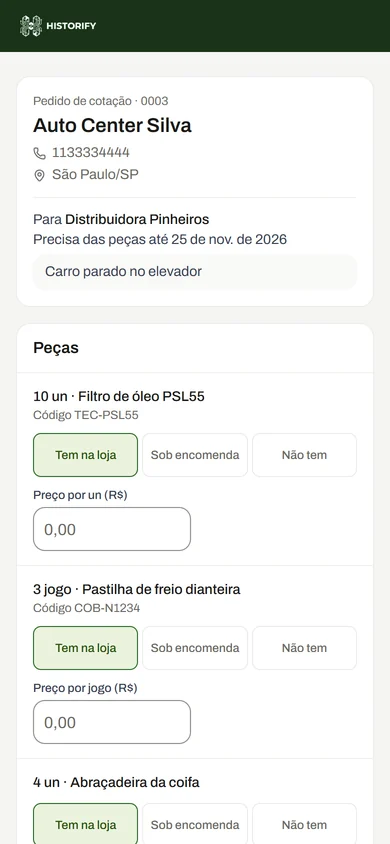
O que a loja vê. Ela não precisa de conta. Para cada peça, a loja marca se tem na loja, sob encomenda (com o prazo) ou não tem, e o preço. Depois informa o prazo de entrega, a forma de pagamento, até quando o preço vale e quem respondeu. Enquanto a cotação estiver aberta, ela pode ajustar a resposta ou avisar que não tem as peças.
A loja vê só o nome da oficina e as peças, com o código dela. Nunca vê dados dos seus clientes.
Cada resposta chega como notificação para o dono e o atendente.
A loja respondeu por telefone ou WhatsApp? Use Lançar resposta no cartão da loja e digite os preços você mesmo. Ela entra na comparação como as outras.
-
Compare e feche
Em Escolher e fechar, o menor preço de cada peça já vem marcado. Troque à vontade, use "Tudo com esta loja" ou marque "Não comprar agora". Ao fechar, o Historify cria um pedido para cada loja escolhida, com os preços e as condições da resposta dela.
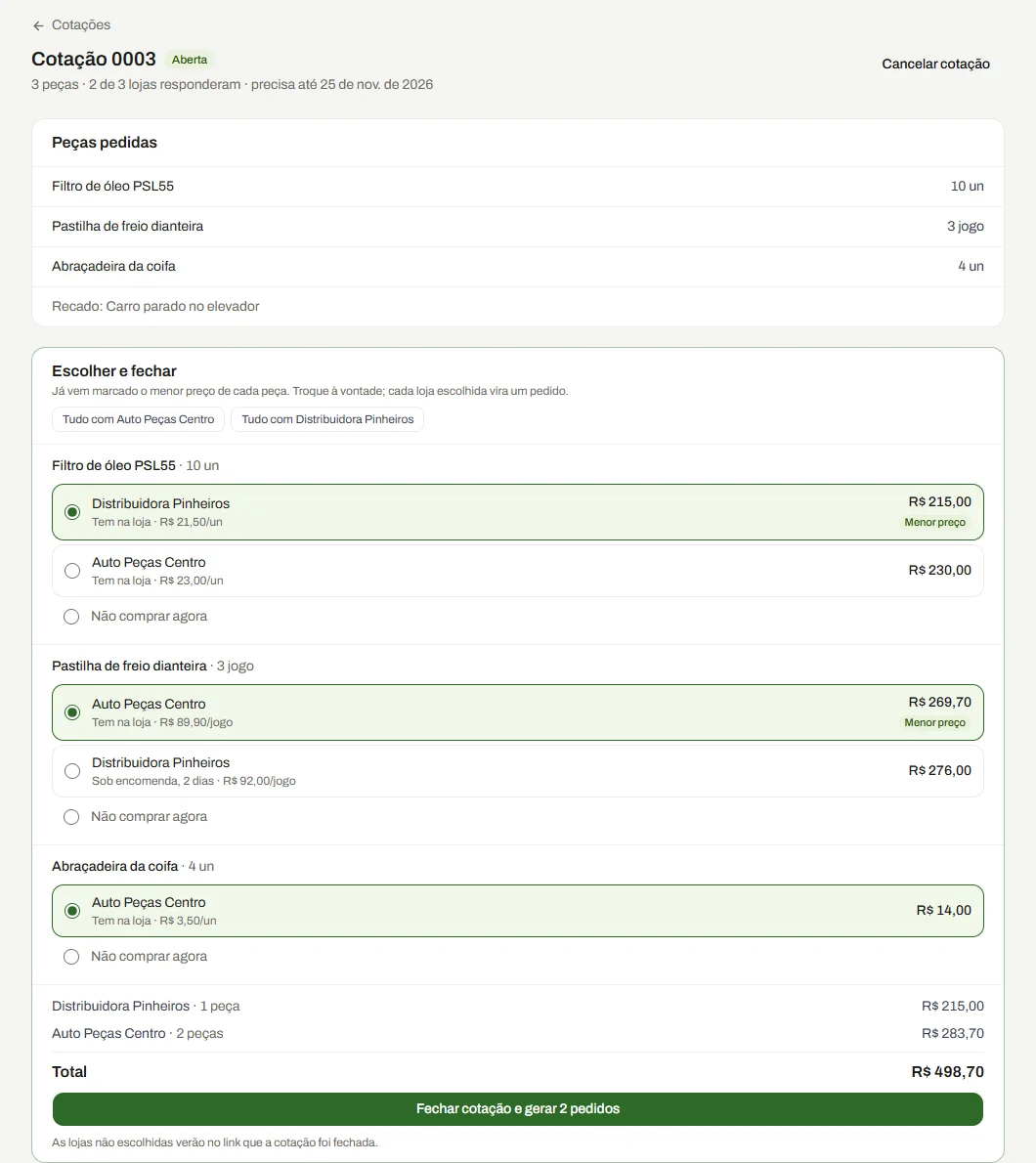
Peça por peça, com o menor preço já marcado. -
A loja confirma o pedido
Cada pedido tem um link de confirmação para a loja, que vale 7 dias. Ela confirma ou avisa que não vai atender, e você recebe a notificação. Precisa cancelar? Cancele o pedido com o motivo, desde que nada tenha sido recebido ainda.
-
Receba no estoque
Chegou a mercadoria? No pedido, toque em Receber pedido, confira o que veio e ajuste o custo pela nota. Pode receber em partes: o que faltar fica pendente no pedido. As peças entram no estoque e a conta a pagar é criada pelo valor recebido.
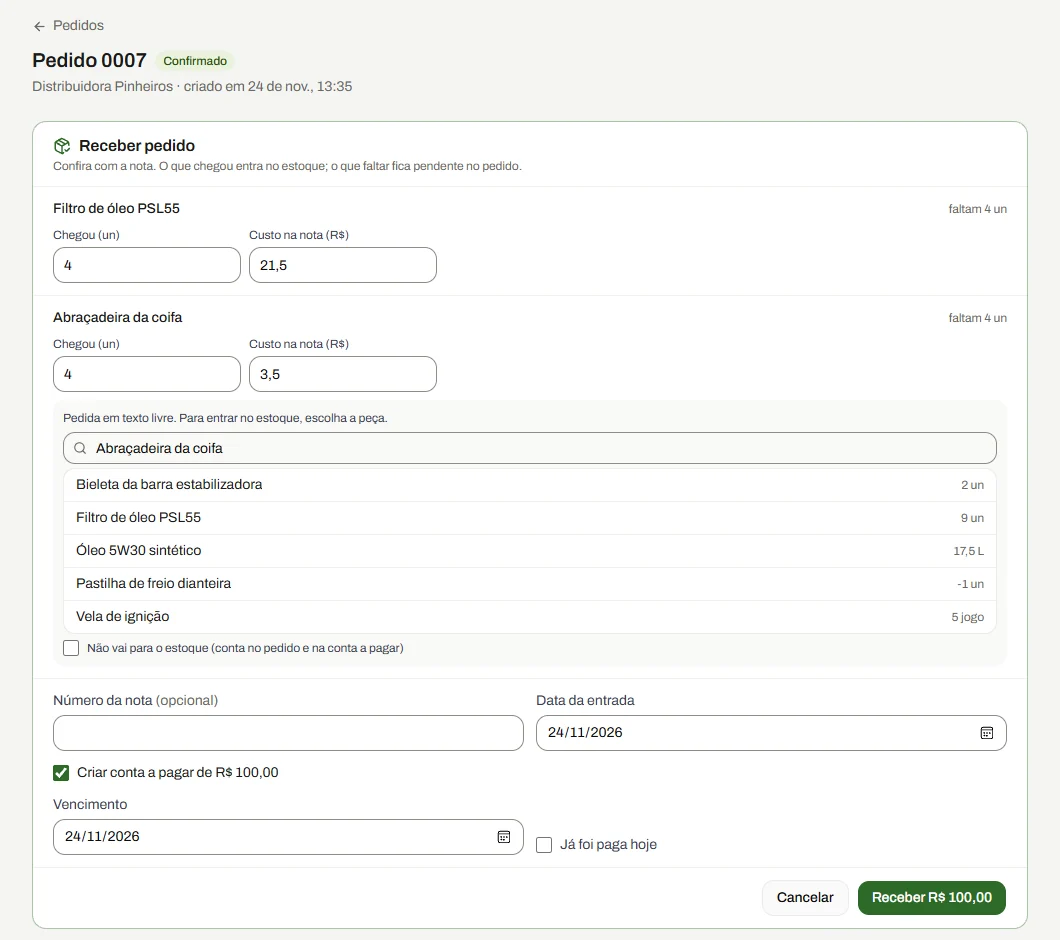
Receber o pedido: o que chegou entra no estoque e na conta a pagar. Peça pedida escrita à mão: ligue a uma peça do estoque (dá para cadastrar na hora) ou marque que não vai para o estoque; ela conta no pedido e na conta a pagar do mesmo jeito. Estornar a entrada desfaz o recebimento e reabre o pedido.
10
Notas fiscais
Com o plano fiscal ativo, a oficina emite a nota fiscal de serviço (NFS-e) da mão de obra direto na OS, depois da entrega. Emitir é opcional: a OS é entregue normalmente, com ou sem nota. A nota das peças vem numa etapa seguinte.
-
Prepare a oficina (só o dono)
Em Notas fiscais, no menu, preencha os dados fiscais: CNPJ, razão social, inscrição municipal, regime (MEI ou Simples Nacional, com a alíquota de ISS) e o endereço. Digitando o CEP, o endereço e o município vêm sozinhos. Depois envie o certificado digital A1 (o arquivo .pfx e a senha). O certificado vai direto ao emissor de notas; o Historify guarda só o titular e a validade.
Confira com o contador o regime, a alíquota de ISS e o código do serviço (14.01 é conserto e manutenção de veículos). Se a oficina já emitia notas em outro sistema, continue a numeração de lá.
-
Emita na OS entregue
Na OS entregue, o cartão Nota fiscal de serviço mostra o valor da mão de obra (o desconto da OS entra na proporção). Informe o CPF ou CNPJ do cliente, se ele quiser, confira a descrição e toque em Emitir NFS-e. Dono e atendente emitem; o mecânico não.
A nota fica Autorizada, com número e código de verificação. Se a prefeitura recusar algum dado, ela aparece como Rejeitada, com o motivo: corrija e emita de novo. O cliente com conta no Historify vê a nota no registro do serviço e recebe o aviso.
-
Nota feita em outro lugar
Emitiu a nota no site da prefeitura, em outro sistema ou no talão? Use Nota emitida fora do sistema no mesmo cartão: informe o número, a data e o valor e, se quiser, anexe o arquivo. Assim a OS fica com nota e ninguém emite outra em dobro.
-
Cancelar
Em Notas fiscais, o dono cancela uma nota autorizada, sempre com o motivo. A nota cancelada continua na lista e a OS pode ganhar uma nota nova. Registro de nota feita fora se desfaz do mesmo jeito; a nota em si se cancela onde foi emitida.
A lista de Notas fiscais mostra, por período, as notas autorizadas, o valor, o ISS destacado e as canceladas.
11
Tokens
A oficina tem uma carteira de tokens própria, usada por toda a equipe. Ninguém paga do próprio bolso. O saldo aparece no topo da tela, ao lado do sino.
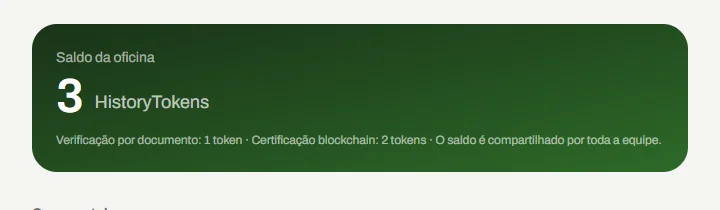
| O que gasta token | Custo |
|---|---|
| Verificar a nota fiscal da OS por IA | 1 |
| Certificar o registro na blockchain | 2 |
| Abrir OS, orçamento, entrega, histórico, caixa, contas, estoque, cotações, pedidos, equipe | Grátis |
Dono e atendente compram tokens em Tokens, com pagamento pelo cartão.
12
Regras que protegem a oficina
Algumas coisas o Historify não deixa fazer de propósito. Cada trava existe para que o histórico e o caixa continuem confiáveis.
| O sistema não deixa | Porque | O que fazer |
|---|---|---|
| Apagar um recebimento | O caixa de um dia precisa bater com o que entrou | O dono estorna, com motivo |
| Cancelar OS que tem recebimento | O dinheiro do cliente ficaria sem destino | Estorne os recebimentos e depois cancele |
| Baixar o total da OS abaixo do já recebido | O cliente teria pago a mais sem ninguém ver | Estorne o excedente antes |
| Alterar uma conta já paga | Ela já saiu do caixa daquele dia | O dono cancela e você lança de novo |
| Mudar a gaveta depois de fechada | O fechamento é a conferência do dia | Explique a diferença na observação ao fechar |
| Entregar com km menor que o último registro do carro | Quilometragem voltando é sinal de fraude para quem compra o carro | Confira o painel e corrija o km |
| Ver o histórico de outras oficinas sem autorização | É dado do cliente (LGPD) | Mande o orçamento pelo link para o cliente aprovar e autorizar |
| Assumir o carro só com o link | Link encaminhado não prova que a pessoa é o cliente | Passe o código de 6 dígitos pessoalmente |
| Alterar um serviço já verificado ou que veio de uma OS | O histórico do carro tem que ser o que foi entregue | Corrija na OS antes de entregar |
| Apagar ou editar um movimento de estoque | O saldo e o custo médio dependem de cada movimento | O dono estorna a entrada ou faz o ajuste de contagem, com motivo |
| Cancelar pedido que já teve parte recebida | A peça já entrou no estoque e na conta a pagar | Estorne a entrada antes, se a compra não valeu |
13
Dúvidas frequentes
O cliente diz que não recebeu o link do orçamento.
Na OS, o cartão do orçamento tem o link para copiar e o botão do WhatsApp. Confira o telefone do cliente na OS. Se você mudou algo no orçamento depois de enviar, o link antigo deixou de valer: envie de novo.
O link de orçamento venceu.
O link vale 7 dias. Envie o orçamento outra vez; o cliente recebe um link novo.
O cliente perdeu o código de entrega.
Gere um novo link e código na OS. O par anterior deixa de valer. Lembre de passar o código novo pessoalmente.
Dá para usar o Historify no celular, no pátio?
Sim. Abra pelo navegador do celular e, se quiser, instale na tela inicial. Checklist, fotos e o quadro do pátio foram pensados para o celular. É preciso internet para salvar.
O mecânico não vê o Caixa nem as Contas.
É de propósito: a função Mecânico cuida das OS. Se essa pessoa também atende o balcão, o dono muda a função dela para Atendente em Equipe.
Fechei a gaveta e depois entrou um pagamento em dinheiro.
O recebimento é registrado normalmente e aparece no caixa do dia. O cartão da gaveta avisa que houve movimento depois do fechamento, sem alterar o que foi fechado.
Uma peça ficou com saldo negativo.
Ela foi usada numa OS antes de a compra ser lançada. Lance a entrada de compra que o saldo volta ao normal. Se a prateleira tem outra quantidade, o dono faz um ajuste de contagem.
A loja diz que o link da cotação não abre.
O link vale 3 dias e para de valer quando você gera um novo ou fecha a cotação. Gere um link novo no cartão da loja. Se ela preferir responder por telefone, use "Lançar resposta".
Como o cliente avalia a oficina?
Quando a OS é entregue e o carro tem dono no Historify, ele recebe a notificação "Como foi o serviço?" e avalia de 1 a 5 estrelas. Por isso vale dar ao cliente o acesso ao veículo (parte 05): sem conta, ele não recebe o convite.
Quanto custa usar o Historify na oficina?
O sistema é gratuito. A oficina só gasta tokens quando verifica a nota fiscal por IA (1 token) ou certifica um registro na blockchain (2 tokens). A emissão de notas fiscais pela plataforma é o plano fiscal, contratado à parte.